この記事の要約
- 紛失したKeynoteファイルをPDFから編集可能な状態で復元する方法を解説。
- 無料ツール「CleverPDF」を活用して、テキスト情報を維持したまま変換。
- スモールビジネスの資料作成を効率化し、DIY(自作)で鼻歌まじりに修正が可能。
紛失したKeynoteファイルをDIY(自作)で復元する結論
結論からお伝えすると、Keynoteの元ファイルを紛失しても、PDFさえあればDIY(自作)で編集可能な状態へ戻せます。
無料ツール「CleverPDF」を使えば、鼻歌まじりに復元が完結します。
PDFからKeynoteへ変換する重要性
スモールビジネスの現場では、セミナー資料や提案資料をPDFで保管することが多いものです。
しかし、元のファイルを誤って消してしまうというトラブルは少なくありません。
通常の手法では、PDFをKeynoteに取り込むと「画像」として処理されてしまいます。
これではテキストの修正ができず、一から作り直す手間が発生してしまいます。
そこで、テキスト情報を保持したまま変換できるツールの活用が重要になります。
自分たちの手で柔軟に修正できる環境を整えることは、商売のスピード感を守ることに繋がります。
通常の変換とCleverPDFの比較
| 比較項目 | 通常のドラッグ操作 | CleverPDFを利用 |
|---|---|---|
| 編集の可否 | 不可(画像になる) | 可能(テキスト保持) |
| 作業の手間 | 手軽だが修正不能 | 数クリックでDIY(自作)可能 |
| 商売への影響 | 作り直しで時間をロス | 鼻歌まじりに再利用 |
CleverPDFを使ってKeynoteへ戻す5つのステップ
それでは、具体的にどのような手順でPDFをKeynoteへ変換するのかを解説します。
非常にシンプルな操作なので、ITが苦手な方でもDIY(自作)で進められます。
- CleverPDFの公式サイトへアクセス
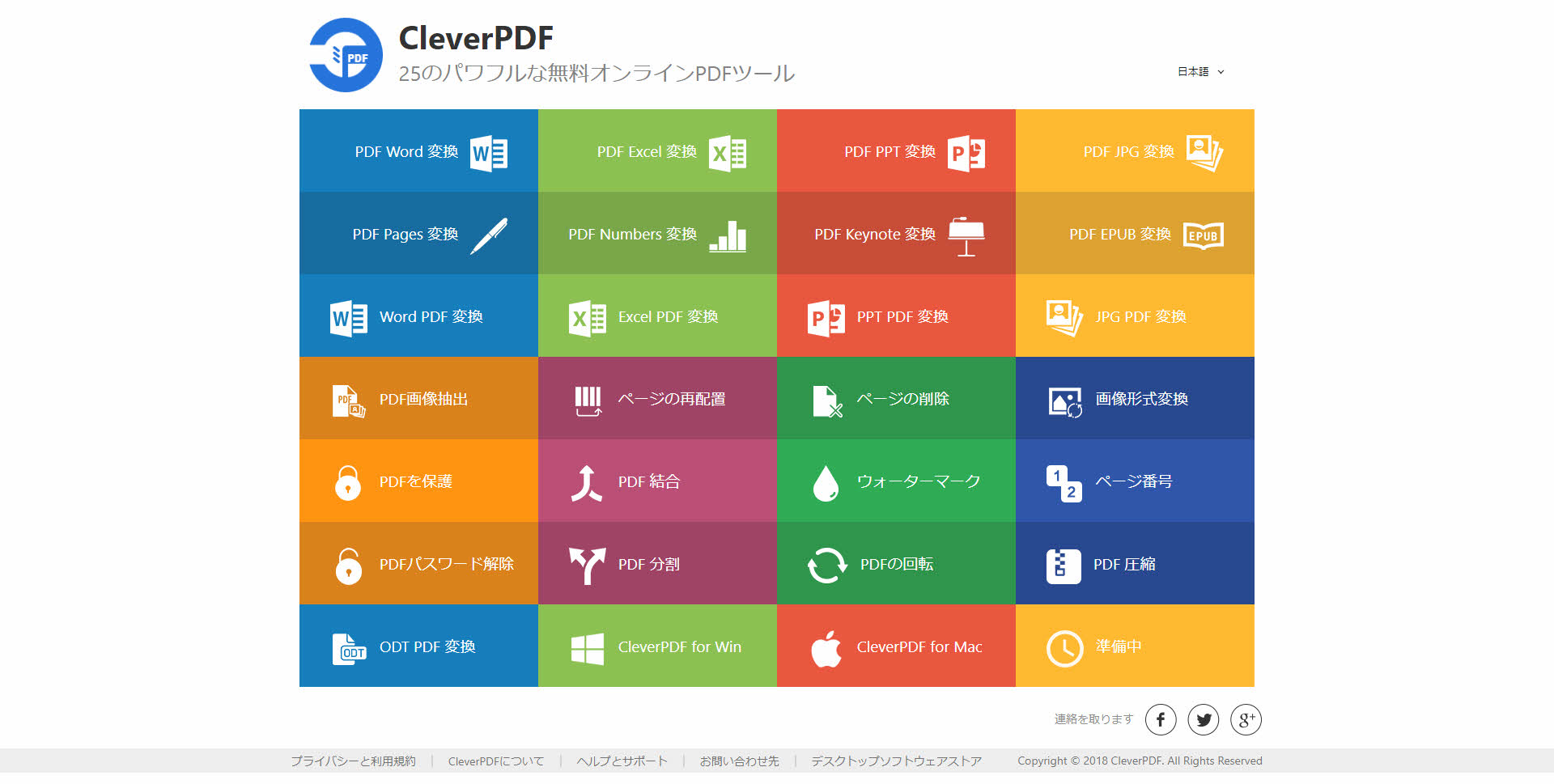
ブラウザで「CleverPDF」と検索し、PDFからKeynoteへの変換メニューを選択します。 - 対象のPDFファイルをアップロード
「ファイルの選択」をクリックして、復元したいPDFファイルを選びます。 - 変換処理を開始
ファイルが読み込まれたら、処理開始ボタンを押します。数秒で変換が終わります。 - Keynoteファイルをダウンロード
変換後のファイルをパソコンに保存します。これで編集可能な土台が完成します。 - フォントや配置の微調整
Keynoteで開き、ズレている箇所やフォントをDIY(自作)で修正して完成です。
変換作業における注意点
無料ツールを使用するため、100パーセント完璧に元通りになるわけではありません。
一部のフォントが置き換わったり、改行位置がズレたりすることがあります。
しかし、ゼロから資料を作り直す苦労に比べれば、微調整だけで済むメリットは絶大です。
見込客への提案資料など、急ぎの場面でも鼻歌まじりに対応できるでしょう。
スモールビジネスにおける資料の再活用
私たちは、過度な売上・数字の追求ではなく、持続可能な商売を目指しています。
そのためには、過去に作った資産を無駄なく活用する考え方が不可欠です。
コンサルタントやコーチングといった職種の方は、過去のセミナー資料が大きな財産です。
変換ツールを使いこなすことで、既存のコンテンツを育成し、次の商売へ繋げられます。
他人の力を借りる他人任せな姿勢ではなく、自らツールを触ってDIY(自作)する姿勢を大切にしましょう。
それが結果として、楽しみながら商売を続ける秘訣になります。
まとめ
PDFからKeynoteへの変換は、大切な資料を失った際の救世主となります。
最後に、今回の重要ポイントを振り返ります。
- PDFをKeynoteに戻すには「CleverPDF」が非常に有効である。
- 画像化される一般的な方法と違い、テキストとして編集ができる。
- フォントのズレなどは多少発生するが、DIY(自作)で簡単に修正可能。
- 過去の資産を再利用することで、鼻歌まじりの商売を実現できる。
まずは手元にあるPDFで、一度変換を試してみてください。
資料作成の自由度が高まり、日々の事務作業がぐっと楽になるはずです。
よくある質問(FAQ)
変換後のファイルが文字化けした場合はどうすればいいですか?
フォントが環境に合っていない可能性があります。 Keynote上でテキストボックスを選択し、標準的なフォントへ変更することで解決します。
WindowsのPowerPointファイルにも変換できますか?
はい、CleverPDFにはPDFからPowerPointへの変換機能も備わっています。 ご自身の使用環境に合わせてメニューを選択してDIY(自作)してください。
変換ツールを使う際のセキュリティは安全ですか?
オンラインツールですので、極めて機密性の高い情報の取り扱いには注意が必要です。 一般公開しているセミナー資料などの復元に活用するのが鼻歌まじりでおすすめです。
有料版を購入する必要はありますか?
基本的な変換だけであれば、無料版の範囲内で十分に対応可能です。 頻繁に大量のファイルを処理する場合を除き、まずは無料でDIY(自作)を楽しみましょう。
変換した後のテキストがバラバラのボックスに分かれてしまいます。
PDFの構造上、一文が複数のボックスに分割されることがあります。 微調整は必要ですが、コピー&ペーストでまとめ直す作業はそれほど時間はかかりません。