

この記事の要約
- SlackやChatworkなどの複数の連絡ツールを1つの画面にまとめて一元管理できる、無料のデスクトップアプリ「Franz」の活用方法を解説します。
- アプリ間の切り替えやブラウザのタブ移動にかかる時間を削減し、日々のデスクワークの生産性を高める方法を紹介します。
- アカウントの複数登録機能を利用して、見込客やメンバーとの連絡をDIY(自作)で鼻歌まじりに管理するための設定手順をお伝えします。
結論からお伝えすると、複数のチャットツールをまとめて管理するには、無料のデスクトップアプリであるFranzを利用するのが最適です。
アプリの行き来によるタイムロスを削減し、DIY(自作)で鼻歌まじりに日々の商売を進めていきましょう。
チャット一元管理ツール「Franz(フランツ)」とは?
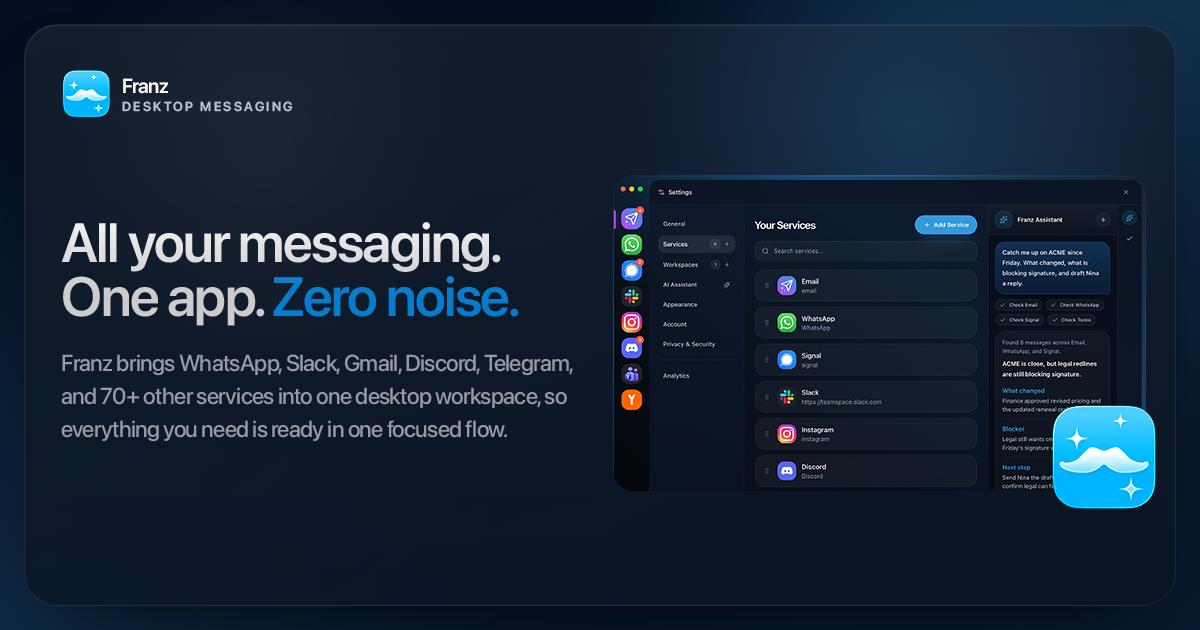
Franzは、様々なWebチャットサービスやメールなどを1つのウィンドウにまとめて管理できる、無料のデスクトップアプリケーションです。
複数のツールを一元管理できるため、デスクトップがウィンドウで散らかる心配がなくなります。
対応OSは、Windows、macOS、Linuxとなっており、スモールビジネスを行う多くの方に利用されています。
詳細な仕様や最新のアップデート情報は、Franz公式Webサイトをご確認ください。
なぜスモールビジネスでアプリの一元管理が重要なのか?
ひとりビジネスやスモールビジネスでは、限られた時間の中で多くの作業をこなす必要があります。
アプリやブラウザのタブを何度も切り替える作業は、集中力を途切れさせる原因になりかねません。
ツール切り替えによる時間と集中力のロスを減らすため
- Slack
- Chatwork
- Messenger
- …etc
の通知が届くたびに、ブラウザのタブやアプリを探して切り替えるのは非効率的です。
Franzを導入することで、すべての連絡通知が1つのアプリに集約されます。
これにより、無駄なクリックやタブ移動の手間を最小限に抑えることができます。
複数のアカウントを効率的に管理するため
商売を進める中で、複数のGoogleアカウント(Gmail)やチャットワークのアカウントを使い分ける場面があります。
通常のブラウザでは、アカウントの切り替えにログアウトとログインの手間が生じます。
Franzを利用すれば、同一サービスであっても複数の異なるアカウントを同時にログイン状態で維持できます。
他人任せにせずDIY(自作)で商売を円滑に進めるため
スモールビジネスの経営者は、システムの管理などを他人任せにするのではなく、自らの手で効率的な環境を整えることが大切です。
使いやすい環境をDIY(自作)で構築することで、見込客への連絡対応もスムーズになります。
連絡業務が効率化されれば、鼻歌まじりで日々の商売を楽しむ余裕が生まれます。
Franzの導入手順と基本的な使い方
Franzの導入から設定、基本的な使い方までの手順を説明します。
1. 公式サイトからアプリをダウンロードする
まず、Franzの公式サイトにアクセスします。
お使いのパソコンのOS(MacまたはWindows)に合わせたダウンロードボタンをクリックしてください。
ダウンロードされたファイルを起動し、パソコンへアプリをインストールします。
2. アカウントを作成してログインする
Franzを初めて起動した際は、アカウントの作成を求められます。
必要事項を入力して、Franzの無料アカウントを作成してください。
アカウント作成後、登録した情報でサインインを完了させます。
3. 利用したいチャットサービスを追加する
サインインが完了したら、設定画面からよく利用するツールを追加していきましょう。
追加手順は以下の通りです。
- 画面左下にある「サービスを追加(または歯車マーク)」をクリックします。
- 利用可能なサービス一覧から、追加したいツールのアイコンを選択します。
- サービスの保存ボタンをクリックすると、画面左側のメニューバーにアイコンが追加されます。
- 追加されたアイコンをクリックし、それぞれのサービスにログインします。
連携して一元管理ができるおすすめの代表的サービス
| サービス名 | 主な用途 | このような方におすすめ |
|---|---|---|
| Slack | チーム連絡・進捗管理 | 外部のパートナーやメンバーと連携する方 |
| Chatwork | 顧客連絡・商談記録 | 国内のクライアントや見込客とやり取りをする方 |
| Gmail | メール送受信 | 複数のメールアドレスを使い分けている方 |
| Googleカレンダー | スケジュール管理 | チャットで日程調整をしながら予定を確認したい方 |
| Trello | タスク管理 | 商売のプロジェクト進捗を視覚的に管理したい方 |
4. 不要になったサービスを削除する
利用しなくなったサービスは、いつでもリストから削除することができます。
- 設定画面を開き、「利用中のサービス」を選択します。
- 削除したいサービス名(例えばSkypeなど)をクリックします。
- 画面下部にある「サービスの削除」を選択して実行します。
「ブラウザ管理」と「Franz管理」はどちらがおすすめ?
普段から多くのタブをブラウザで開いている方に向けて、管理方法の違いを比較表にまとめました。
| 比較項目 | ブラウザ(Chrome等)での管理 | Franzでの管理 |
|---|---|---|
| 管理画面の整理 | タブが増えすぎて見失いやすい | 左側のサイドバーにすっきり収まる |
| 複数アカウント対応 | シークレットウィンドウ等の切り替えが必要 | 同じサービスを複数同時にログイン可能 |
| 通知の把握 | タブを開いていないと気づきにくい | 一括して通知マークがバッジで表示される |
| おすすめの対象 | 使うツールが少ない方 | 常に3つ以上の連絡ツールを使う方 |
知っておくと便利なFranzのおすすめ設定
より鼻歌まじりに商売の効率を高めるための、Franzの推奨設定を紹介します。
パソコン起動時にFranzを自動で起動させる方法
パソコンの起動と同時にFranzが立ち上がるように設定しておくと、朝の作業開始が非常にスムーズになります。
- Franzの設定画面を開きます。
- 「一般」の項目にある「システム起動時にFranzを開く」を有効(オン)にします。
- 言語が日本語(Japanese)に設定されていることも併せて確認してください。
この設定を行っておくことで、パソコンを立ち上げた瞬間にすべての連絡事項をチェックできる環境が整います。
まとめ
今回の記事で紹介した、Franzの重要ポイントをまとめます。
- 複数のチャットやカレンダー、タスク管理ツールを1つにまとめて一元管理できる。
- ブラウザのタブ切り替えの手間が省け、デスクワークの生産性が大幅に向上する。
- 同一のツールであっても、複数の異なるアカウントを同時に登録して利用できる。
- パソコン起動時の自動立ち上げ設定により、作業開始時のタイムロスを最小限に抑えられる。
連絡業務の環境を他人任せにせず、DIY(自作)で快適に整えておくことは、持続可能なスモールビジネスの基盤となります。
まずはよく使う3つから5つほどのサービスを連携させ、鼻歌まじりで商売に取り組める環境を作ってみてください。
よくある質問(FAQ)
Franzは本当に無料で使えますか?
はい、Franzは基本的な機能を無料で利用することができます。より多くのサービスを追加したり、高度なプロ機能を利用したりする場合は有料プランも用意されていますが、スモールビジネスの通常の連絡業務であれば無料プランの範囲で十分に賄うことが可能です。
GmailやChatworkで複数のアカウントを同時に登録して使えますか?
はい、問題なく登録して利用できます。同じGmailやChatworkであっても、アカウントごとに個別のサービスとして登録することで、ログアウトを挟むことなく同時に新着通知の確認や返信の作業を行うことができます。
スマートフォンでもFranzは使えますか?
いいえ、FranzはWindows、Mac、Linuxなどのパソコン向けのデスクトップアプリとして提供されています。スマートフォンで利用する際は、従来通り各サービスの個別アプリ(SlackアプリやChatworkアプリなど)からログインしてご利用ください。

