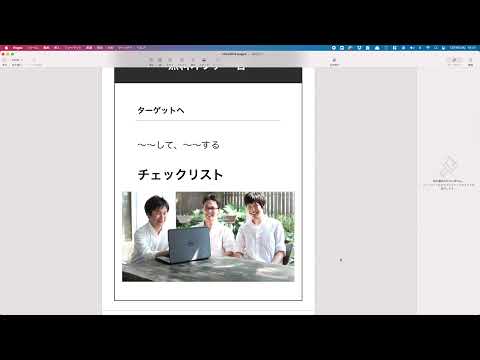
Mac専用ソフト「Pages」を使えば、無料オファー用チェックリストを手軽に見栄えよく作成できます。
テンプレートを開いて必要事項を入力し、最後にPDFで書き出すだけです。

テンプレート全7種 スモールビジネスがネット集客で必要な、デザイン画像のテンプレートをあげます。 使い方の解説動画付きで、テンプレート合計7個です。 ぜひ、あなたの商売繁盛にご活用...


「Pages」チェックリストテンプレートとは?
Pagesは、Macに標準搭載されている文書作成ソフトです。
このは屋では、無料オファー用のチェックリストテンプレートをPages形式で提供しています。
直感的な操作で編集でき、デザイン初心者でもきれいな仕上がりになります。
テンプレートを使うメリット
- デザインの知識がなくても見栄えよく仕上がる
- ドラッグ&ドロップで写真を簡単に配置できる
- PDFで書き出せるので、配布・納品がしやすい
- レイアウトを自由にカスタマイズできる
編集の進め方:4つのステップ
ステップ1:表紙の情報を入力する
テンプレートを開いたら、まず表紙を完成させます。
以下の3項目を入力してください。
| 項目 | 内容の例 |
|---|---|
| 無料オファー名(タイトル) | チェックリストの名称を入力 |
| ターゲット(こういう方へ) | 想定読者の特徴を具体的に記載 |
| 内容の説明文 | 「〇〇して△△するチェックリスト」のように記述 |
表紙のデザインは、四角形の枠(線のみ、塗りつぶしなし)を使ったシンプルな構成です。
Canvaで別途デザインした表紙を差し込むことも可能です。
ステップ2:写真を配置する
表紙の余白スペースに、写真を配置するとより魅力的になります。
- 写真はドラッグ&ドロップで追加できる
- サイズは小さめに調整するとバランスが良い
- 雰囲気に合ったフリー素材などを活用するのがおすすめ
ステップ3:中身のコンテンツを入力する
テンプレートには、
- 「パート1」
- 「パート2」
のように、複数のセクションがあります。
内容に合わせてパートを追加・削除してください。
各パートの構成
- 大カテゴリ:大枠のテーマ・ジャンル
- 見出し(中見出し):各セクションのタイトル
- 具体的な内容:チェック項目や説明文
レイアウトのカスタマイズ例
- 文章が多い場合は、見出しの下にテキストを縦に並べる
- チェック項目が多い場合は、リスト形式のまま展開する
- 用途に合わせてレイアウトを自由に変えてOK
ステップ4:PDFとして書き出す
編集が完了したら、必ずPDF形式で書き出してください。
- メニューから「ファイル」を選択する
- 「書き出す」をクリックする
- 「PDF」を選択して保存する
- 書き出したPDFファイルを配布用に使用する
PDF形式にすることで、誰でも同じレイアウトで閲覧できるようになります。
表紙デザインの2つの選択肢
| 方法 | 特徴 | おすすめの人 |
|---|---|---|
| Pagesでそのまま作る | テンプレートを直接編集するだけ | 手軽に仕上げたい人 |
| Canvaで別途デザインする | より凝ったビジュアルを作れる | デザインにこだわりたい人 |
まとめ
重要ポイントをまとめます。
- Pagesのテンプレートは、直感的な操作で編集できる
- 表紙には「タイトル・ターゲット・説明文」の3点を入力する
- 写真はドラッグ&ドロップで追加可能
- パートは内容に応じて自由に増やせる
- レイアウトは用途に合わせてカスタマイズしてよい
- 編集後は必ずPDFで書き出して配布する
Pagesを活用すれば、デザインの専門知識がなくても、プロらしいチェックリストを短時間で作れます。
まずはテンプレートを開いて、実際に手を動かしてみてください。
よくある質問(FAQ)
WindowsでもPagesのテンプレートを使えますか?
PagesはMac専用のソフトです。Windowsでは動作しません。Windowsをお使いの方は、Microsoft WordやGoogleスライドなど、別のソフトをご検討ください。
パートはいくつまで追加できますか?
パート数に厳密な制限はありません。ただし、1つのPDFとして配布することを考えると、3〜5パート程度が読みやすい目安です。
写真はどこで入手すればいいですか?
商用利用可能なフリー素材サイトを活用するのがおすすめです。使用する際は、各サイトの利用規約を必ず確認してください。
PDFに書き出した後、修正はできますか?
PDFに書き出した後の修正は、Pagesでは直接できません。元のPagesファイルを編集してから、改めてPDFとして書き出す手順が必要です。元ファイルは必ず保存しておきましょう。
Canvaで作った表紙をPagesに組み込めますか?
Canvaで作成した表紙を画像(PNG・JPGなど)として書き出せば、Pagesに挿入できます。ドラッグ&ドロップで配置し、サイズを調整して使ってください。
テンプレート全7種 スモールビジネスがネット集客で必要な、デザイン画像のテンプレートをあげます。 使い方の解説動画付きで、テンプレート合計7個です。 ぜひ、あなたの商売繁盛にご活用...